

Afbeelding zonder achtergrond
- Geplaatst op
- 0
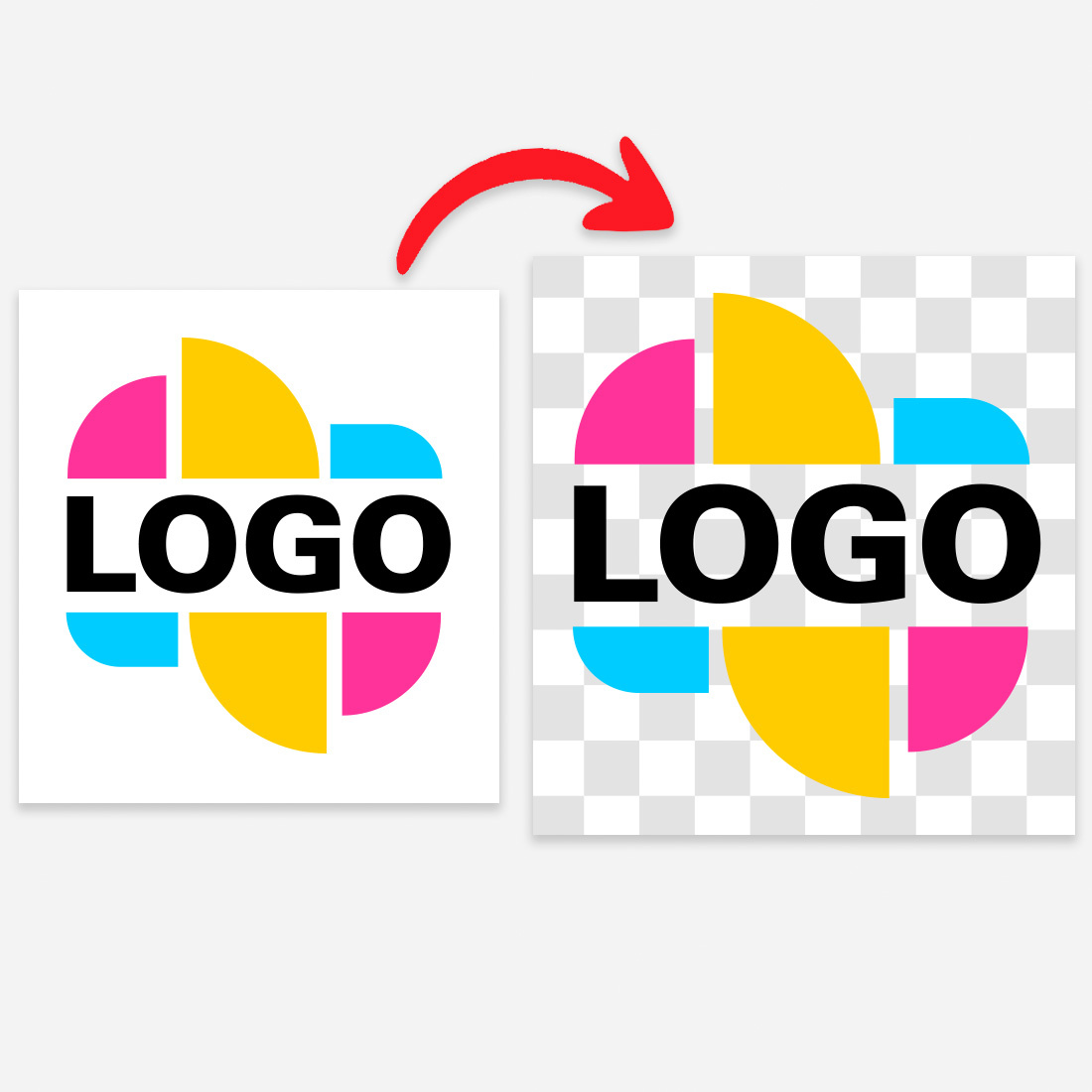
Bij het ontwerpen van een gepersonaliseerd product is het belangrijk dat je logo, afbeelding of illustratie geen ongewenste achtergrond bevat. In deze blog leggen we uit hoe je een transparante achtergrond kunt maken, zodat er geen ongewenst wit of gekleurd gebied rondom je ontwerp wordt weergegeven.
Waarom is een transparante achtergrond belangrijk?
Als er een achtergrond in je afbeelding zit, kan deze ook worden meegedrukt of gegraveerd op het product. Hierdoor kan het eindproduct er anders uitzien dan je in gedachten had. Ook kun je problemen ondervinden bij het uploaden van je logo of afbeelding in onze online ontwerptool. Een afbeelding die kleur bevat, kan bijvoorbeeld volledig zwart worden weergegeven na het uploaden. Om deze problemen te voorkomen, is het belangrijk om een afbeelding met een transparante achtergrond te gebruiken. Dit betekent dat alleen je logo, afbeelding of illustratie zichtbaar is in het bestand en dat de rest van de achtergrond transparant is.
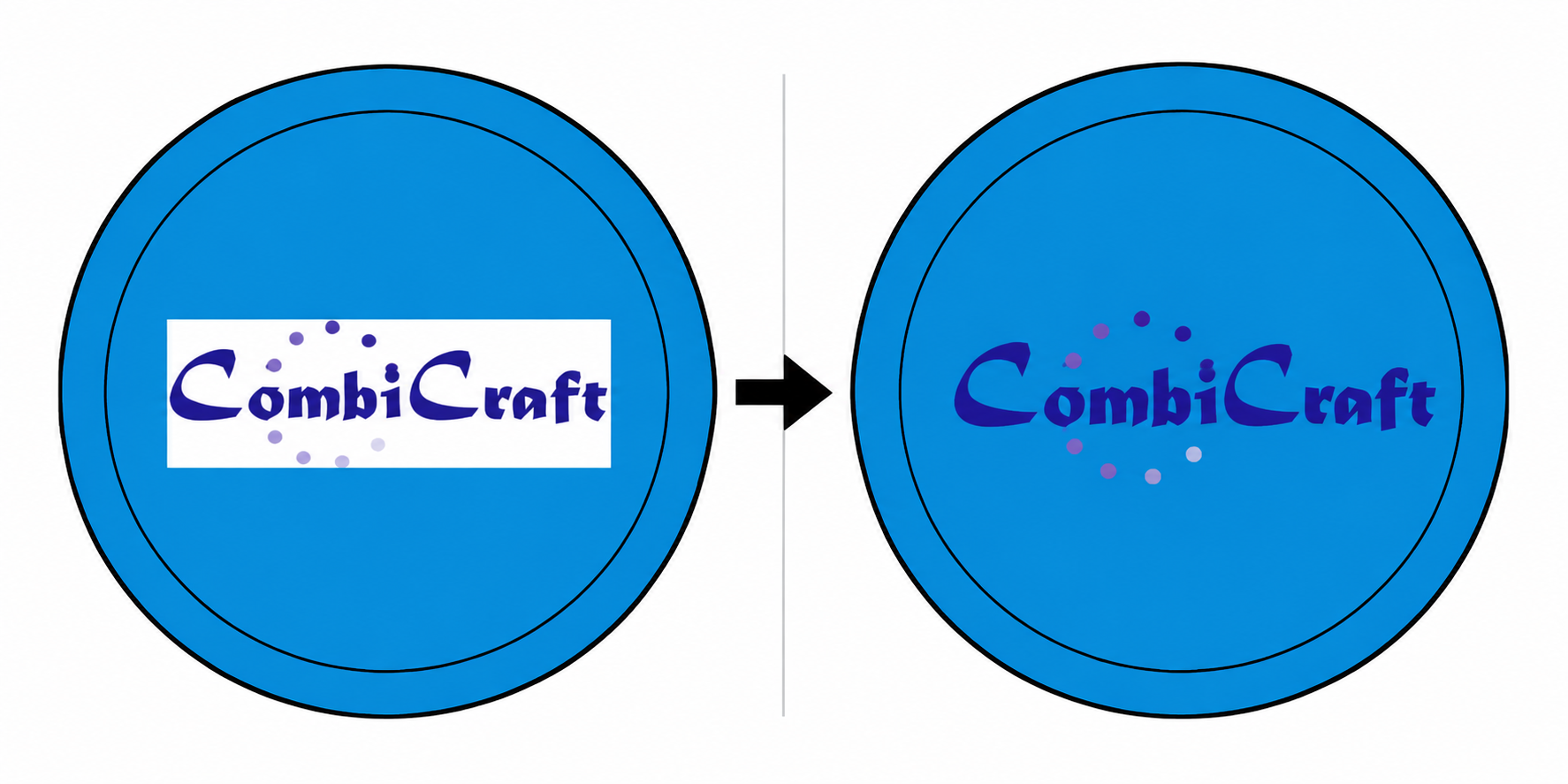
Hulpmiddelen om een achtergrond te verwijderen
Het is niet nodig om dure software aan te schaffen om een achtergrond te verwijderen. Er zijn verschillende hulpmiddelen waarmee je gratis de achtergrond van afbeeldingen kunt verwijderen of die een gratis proefperiode aanbieden, waaronder:
- • Remove.bg
- • Photoroom
- • ILoveIMG
- • Photopea
- • Canva
Wanneer je de achtergrond hebt verwijderd, sla je je afbeelding op als een PNG-bestand. Zo blijft de transparante achtergrond behouden en voorkom je dat er een ongewenst gebied rond je ontwerp verschijnt. JPG- en JPEG-bestanden ondersteunen geen transparantie en zijn daarom niet geschikt als je een afbeelding zonder achtergrond nodig hebt.
Een achtergrond verwijderen met online hulpmiddelen
Met online hulpmiddelen zoals Canva en Photopea kun je eenvoudig een ongewenste achtergrond verwijderen. Zo werkt het:
Stap 1: Upload je afbeelding
Stap 2: Verwijder de achtergrond
Canva: Selecteer de afbeelding en kies de functie 'Achtergrond wissen' om de achtergrond te verwijderen.

Photopea: Selecteer de afbeelding, klik met je rechtermuisknop en kies ‘Remove BG’.

Stap 3: Sla de afbeelding op als PNG-bestand
Zo blijft de transparante achtergrond behouden en voorkom je dat er een ongewenst gebied rond je ontwerp verschijnt. Controleer altijd de eindafbeelding om er zeker van te zijn dat je tevreden bent met het resultaat.
Een achtergrond verwijderen met AI
Naast online hulpmiddelen kun je ook AI-assistenten zoals ChatGPT, Claude of Gemini gebruiken om de achtergrond uit een afbeelding te verwijderen. Bij deze tools kun je een zogenaamde ‘prompt’ invoeren. Dit is een korte opdracht waarin je uitlegt wat je met de afbeelding wilt doen.
Prompt: Ik wil graag dat je deze afbeelding omzet in een .png met transparante achtergrond. Houd de rest van de afbeelding exact zoals deze is, geen aanpassingen.
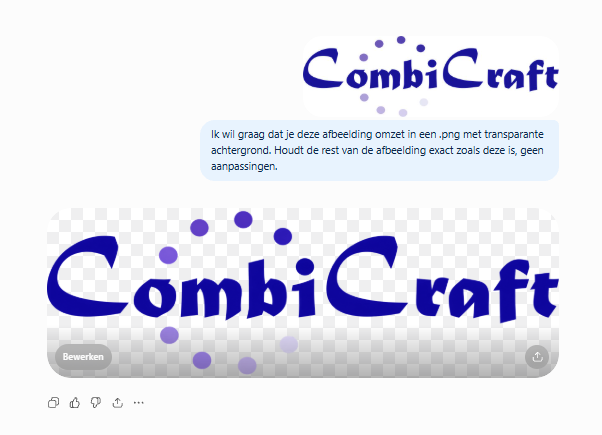
Controleer altijd de eindafbeelding om er zeker van te zijn dat je tevreden bent met het eindresultaat. Ben je nog niet tevreden? Dan kun je verdere aanwijzingen geven aan de AI-assistent om het resultaat aan te passen.
Problemen met het verwijderen van de achtergrond?
Mocht je nog steeds moeite hebben met het verwijderen van de achtergrond uit je afbeelding, dan helpen we je graag verder. Stuur je ontwerp en je bestelnummer per e-mail naar [email protected]. Ons grafisch team doet zijn best om je te helpen bij het voorbereiden van je ontwerp en het vinden van een geschikte oplossing.
Reacties
Wees de eerste om te reageren...